Paginas WEB apache


Ahora creamos el favicon con nuestro numero:


Volvemos al index y añadimos la siguiente linea:
<link href="favicon.ico" rel="shortcut icon" />


Los siguientes comandos son los módulos del servidor Apache userdir:


sudo a2enmod userdir
Y si en algún momento queremos desactivar el modulo:
sudo a2dismod userdir


Y después reiniciamos el servidor Apache2 para que haga los cambios de activación del modulo:
sudo systemctl restart apache2

Ahora creamos el usuario "alumno100" contraseña "Alumno2223"

Ahora añadimos el index.html a la carpeta de /home/alumno100/public_html con el favicon
Y así se vería las dos paginas web:


2. Miraremos si se han creado con el comando: sudo ls -al /var/www/html/*.local

3. Le cambiaremos el propietario a directorio public_html con el comando: sudo chown -R $USER:$USER /var/www/html/sol117virtual.local/public_html && sudo chown -R $USER:$USER /var/www/html/luna117virtual.local/public_html

4. Le daremos permisos de lectura a /var/www/html con el comando: sudo chmod -R 755 /var/www/html/

5. Ahora crearemos las páginas index con el comando: sudo nano /var/www/html/sol117virtual.local/public_html/index.html - sudo nano /var/www/html/luna117virtual.local/public_html/index.html
Pondremos:
<html>
<head>
<title>Bienvenido virtualhost sol117virtual.local!</title>
</head>
<body>
<h1>sol117virtual.local virtual host está trabajando!</h1>
</body>
</html>


6. Copiaremos los ficheros de configuración de cada host con el comando: sudo cp /etc/apache2/sites-available/000-default.conf /etc/apache2/sites-available/sol117virtual.local.conf - sudo cp /etc/apache2/sites-available/000-default.conf /etc/apache2/sites-available/luna117virtual.local.conf

7. Ahora modificaremos los archivos conf con el comando: sudo gedit /etc/apache2/sites-available/sol117virtual.local.conf - sudo gedit /etc/apache2/sites-available/luna117virtual.local.conf
Pondremos:
ServerAdmin webmaster@sol117virtual.local
ServerName sol117virtual.local
ServerAlias www.sol117virtual.local
DocumentRoot /var/www/html/sol117virtual.local/public_html

Pondremos:
ServerAdmin webmaster@luna117virtual.local
ServerName luna117virtual.local
ServerAlias www.luna117virtual.local
DocumentRoot /var/www/html/luna117virtual.local/public_html

8. Ahora habilitamos las configuraciones con los comandos: sudo a2dissite 000-default.conf -
sudo a2ensite sol117virtual.local.conf - sudo a2ensite luna117virtual.local.conf

9. Recargamos apache con el comando: sudo service apache2 reload

10. Editaremos los archivo host con el comando: sudo gedit /etc/hosts
Añadimos:
192.168.32.100 sol100virtual.local
192.168.32.100 luna100virtual.local
192.168.32.100 www.sol100virtual.local
192.168.32.100 www.luna100virtual.local
192.168.32.101 sol117virtual.local
192.168.32.101 luna117virtual.local
192.168.32.101 www.sol117virtual.local
192.168.32.101 www.luna117virtual.local
<html>
<head>
<title>Bienvenido virtualhost sol117virtual.local!</title>
</head>
<body>
<h1>sol117virtual.local virtual host está trabajando!</h1>
</body>
</html>
Pondremos:
<html>
<head>
<title>Bienvenido virtualhost luna117virtual.local!</title>
</head>
<body>
<h1>luna117virtual.local virtual host está trabajando!</h1>
</body>
</html>
<html>
<head>
<title>Bienvenido virtualhost luna117virtual.local!</title>
</head>
<body>
<h1>luna117virtual.local virtual host está trabajando!</h1>
</body>
</html>
6. Copiaremos los ficheros de configuración de cada host con el comando: sudo cp /etc/apache2/sites-available/000-default.conf /etc/apache2/sites-available/sol117virtual.local.conf - sudo cp /etc/apache2/sites-available/000-default.conf /etc/apache2/sites-available/luna117virtual.local.conf
7. Ahora modificaremos los archivos conf con el comando: sudo gedit /etc/apache2/sites-available/sol117virtual.local.conf - sudo gedit /etc/apache2/sites-available/luna117virtual.local.conf
Pondremos:
ServerAdmin webmaster@sol117virtual.local
ServerName sol117virtual.local
ServerAlias www.sol117virtual.local
DocumentRoot /var/www/html/sol117virtual.local/public_html
Pondremos:
ServerAdmin webmaster@luna117virtual.local
ServerName luna117virtual.local
ServerAlias www.luna117virtual.local
DocumentRoot /var/www/html/luna117virtual.local/public_html
8. Ahora habilitamos las configuraciones con los comandos: sudo a2dissite 000-default.conf -
sudo a2ensite sol117virtual.local.conf - sudo a2ensite luna117virtual.local.conf
9. Recargamos apache con el comando: sudo service apache2 reload
10. Editaremos los archivo host con el comando: sudo gedit /etc/hosts
Añadimos:
192.168.32.100 sol100virtual.local
192.168.32.100 luna100virtual.local
192.168.32.100 www.sol100virtual.local
192.168.32.100 www.luna100virtual.local
192.168.32.101 sol117virtual.local
192.168.32.101 luna117virtual.local
192.168.32.101 www.sol117virtual.local
192.168.32.101 www.luna117virtual.local

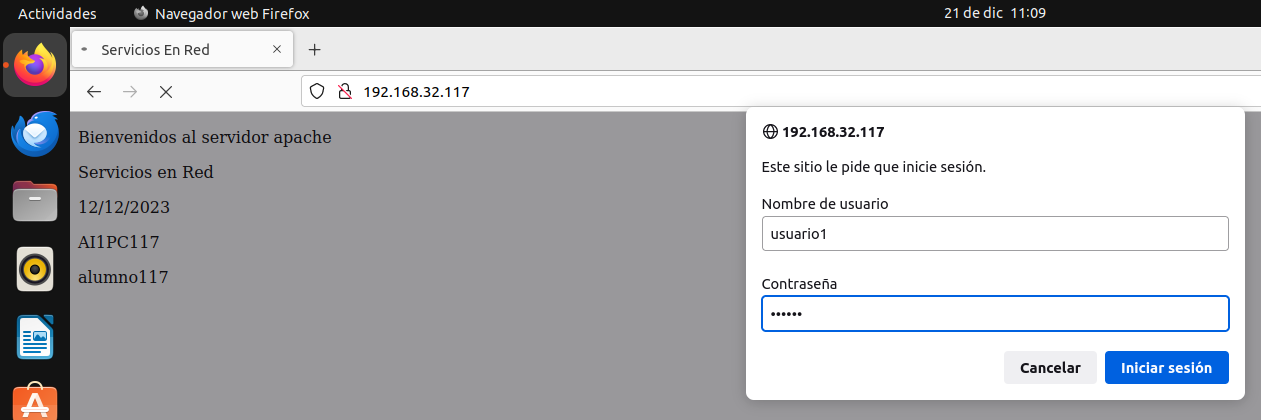
Link: https://www.digitalocean.com/community/tutorials/how-to-set-up-password-authentication-with-apache-on-ubuntu-18-04-es

La primera vez que se usa esta utilidad, se debe añadir la opción -c
Si vemos el contenido del archivo, podemos ver el nombre de usuario y la contraseña cifrada para cada registro:


sudo nano /etc/apache2/sites-enabled/default-ssl.conf

Antes de reiniciar el servidor web, podemos verificar la configuración con el siguiente comando:
sudo apache2ctl configtest






Comentarios
Publicar un comentario